
 Російська
 Українська
Алгоритм установки сенсора Sibionics CGM
08.11.2024
Алгоритм установки сенсора Sibionics CGM:
Запомните навсегда: поскольку официального мониторинга в Украине ещё нет, эти программы не найдете в Google Play!
- Установите программы xDrip и Shugar Joy+ или Juggluco и xDrip.
- Juggluco: Скачать
- xDrip: Скачать
- Shugar Joy+: Скачать
- Выберите правильный источник данных в xDrip:
- EverSense для Shugar Joy+
- Libre Patch App для Juggluco
- Установите сенсор, как и для Либры.
- Запустите сенсор в xDrip.
- Программой Shugar Joy+ или Juggluco считайте QR-код с коробки.
- Подождите 60 минут.
-
В меню Juggluco
- Настройки → Exchange date → установить галочку рядом с Libre patched app
-
В xDrip
- Источник данных → Libre patched
-
В настройках телефона
- Приложения → Все приложения → Разрешения: предоставить все разрешения xDrip (включая работу в фоновом режиме и без ограничений на расход батареи)
Более детальная инструкция находится по ссылке: Детальная инструкция
Внимание – информация о правильном «забывании» сенсора и перезапуске связи с ним в приложении Juggluco
Мало кто знает, что означают команды «Забыть» и «Приостановить» в меню «Датчик» приложения Juggluco:
- Приостановить – забывает ваш сенсор в приложении, и вы можете попытаться подключить его заново или к другому телефону или приложению.
- Забыть – перезапускает связь с сенсором, и вам не нужно заново его подключать.
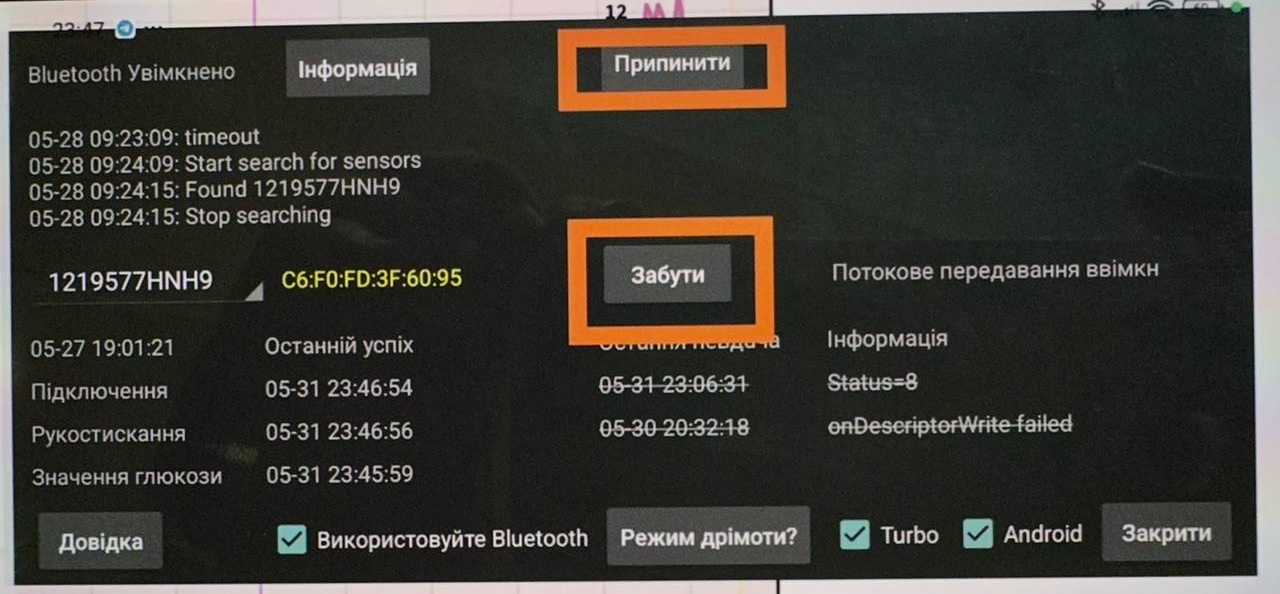
Пример:
Вчера мой SIBIONICS 1 показал «Ошибка сенсора», и через некоторое время «Нет связи» – я специально его не трогал, чтобы понять, восстановится ли связь автоматически. К сожалению, этого не произошло.
Нажал команду «Забыть» – и через 15 минут связь восстановилась, а показания сахара подтянулись за пропущенный период.
Выводы:
- ⛳️ Чтобы удалить сенсор из приложения Juggluco, нужно нажать ПРИОСТАНОВИТЬ.
- ⛳️ Если сенсор не передаёт данные о сахаре в приложение по какой-то причине, хотя ранее всё стабильно работало с несколькими сенсорами, нажимаем команду ЗАБЫТЬ.
Топ
Популярный
Внимание!Не используйте сенсор без предварительного обучения под руководством врача или медсес..
2 200грн
Акция
Топ
Популярный
Внимание!Не используйте сенсор без предварительного обучения под руководством врача или медсес..
4 400грн
4 340грн
Акция
Топ
Популярный
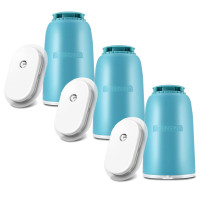
Внимание!Не используйте сенсор без предварительного обучения под руководством врача или медсес..
6 600грн
6 450грн
Акция
Популярный
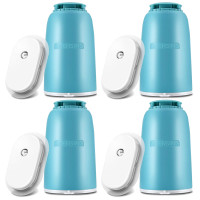
Внимание!Не используйте сенсор без предварительного обучения под руководством врача или медсес..
8 800грн
8 480грн
Акция
Популярный
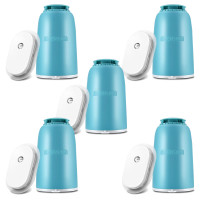
Внимание!Не используйте сенсор без предварительного обучения под руководством врача или медсес..
11 000грн
10 500грн


